

كيف أعرف عنوان بريدي الإلكتروني: دليل شامل ومفصل
في ظل التطور التكنولوجي الهائل واعتماد المستخدمين على الخدمات الرقمية، أصبح البريد الإلكتروني أداة أساسية في الحياة اليومية. سواء كنت تستخدم البريد للتسجيل في المواقع الإلكترونية، أو لإرسال واستقبال الرسائل، أو لإدارة حساباتك البنكية والاجتماعية، فإن معرفة عنوان بريدك الإلكتروني بدقة تُعد ضرورة قصوى. رغم ذلك، قد يواجه بعض المستخدمين صعوبة في معرفة عنوان بريدهم الإلكتروني، خاصة في حال تعدد الحسابات أو استخدامهم لأجهزة جديدة أو مختلفة. يتناول هذا المقال بشكل موسّع ودقيق جميع الطرق الممكنة لاكتشاف عنوان بريدك الإلكتروني على مختلف المنصات، والوسائل التقنية التي تتيح ذلك، بالإضافة إلى شرح شامل لمكونات البريد الإلكتروني وأهميته.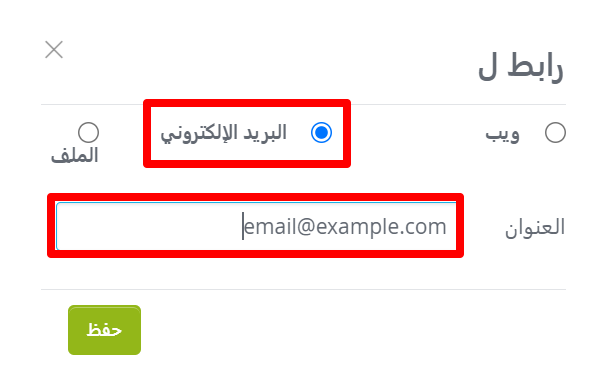
أولاً: ما هو البريد الإلكتروني؟
البريد الإلكتروني (Email) هو وسيلة تواصل رقمية تتيح إرسال واستقبال الرسائل عبر شبكة الإنترنت. يتكون كل عنوان بريد إلكتروني من ثلاثة عناصر أساسية:

-
اسم المستخدم (User Name): الجزء الذي يسبق الرمز (@).
-
الرمز (@): يفصل بين اسم المستخدم والنطاق.
-
النطاق (Domain): يمثل خدمة البريد الإلكتروني مثل Gmail أو Yahoo أو Outlook.
مثال: [email protected]
ثانياً: الحالات التي تستدعي معرفة عنوان بريدك الإلكتروني
في العديد من المواقف، قد تحتاج إلى التأكد من عنوان بريدك الإلكتروني أو تذكره، مثل:
-
عند تسجيل الدخول إلى حساب قديم.
-
عند نسيان البريد الإلكتروني المستخدم في تسجيل الدخول إلى خدمة معينة.
-
عند إعداد حساب بريد إلكتروني على جهاز جديد.
-
عند استخدام تطبيقات إدارة كلمات المرور التي تتطلب البريد.
-
عند التحقق من حسابات مرتبطة ببريدك في مواقع التواصل أو التطبيقات الحكومية.
ثالثاً: طرق معرفة عنوان بريدك الإلكتروني
تتعدد الطرق التي يمكن من خلالها معرفة عنوان بريدك الإلكتروني، وتعتمد كل طريقة على النظام أو الجهاز الذي تستخدمه. نستعرض فيما يلي أهم الطرق وفقاً للمنصة:
1. من خلال إعدادات البريد الإلكتروني في المتصفح أو التطبيق
Gmail:
-
افتح gmail.com.
-
إذا كنت مسجلاً الدخول، ستظهر صورة حسابك في الزاوية العلوية.
-
اضغط على الصورة أو الرمز.
-
سيظهر عنوان بريدك الإلكتروني الكامل أسفل اسمك.
Outlook (Hotmail, Live, MSN):
-
افتح outlook.com.
-
انقر على أيقونة المستخدم في الزاوية العليا.
-
عنوان البريد الإلكتروني سيظهر ضمن تفاصيل الحساب.
Yahoo Mail:
-
انتقل إلى mail.yahoo.com.
-
انقر على أيقونة الحساب.
-
ضمن الإعدادات أو المعلومات الشخصية، ستجد عنوان البريد.
2. من خلال إعدادات الجهاز (الهاتف الذكي)
أجهزة Android:
-
انتقل إلى “الإعدادات”.
-
اختر “Google” أو “الحسابات”.
-
ستظهر قائمة بجميع حسابات Google المضافة إلى الجهاز، مع عنوان كل بريد.
أجهزة iPhone / iPad:
-
افتح “الإعدادات”.
-
اذهب إلى “Mail” ثم “Accounts”.
-
ستظهر جميع الحسابات الإلكترونية مع عناوين البريد الخاصة بها.
3. من خلال التطبيقات المرتبطة بالبريد الإلكتروني
Gmail App:
-
افتح تطبيق Gmail.
-
اضغط على الصورة الشخصية في الأعلى.
-
سترى قائمة بجميع حسابات Google المرتبطة بالتطبيق، مرفقة بعناوينها.
تطبيق Outlook:
-
افتح التطبيق.
-
اضغط على القائمة الجانبية.
-
ستظهر تفاصيل الحساب في الأعلى مع عنوان البريد.
4. من خلال إرسال بريد لنفسك أو لشخص آخر
إذا كان التطبيق مفتوحًا ولكنك لا تعرف العنوان، يمكنك ببساطة:
-
الضغط على “إنشاء رسالة جديدة”.
-
إرسال الرسالة إلى بريد آخر تمتلكه أو إلى صديق.
-
بعد استلام الرسالة، سيمكنك رؤية عنوان المرسل وهو عنوان بريدك.
رابعاً: معرفة البريد من خلال المتصفح
عند استخدام حساب البريد الإلكتروني عبر المتصفح، غالبًا ما يحتفظ المتصفح ببيانات الجلسة. إليك خطوات الوصول للبريد:
Google Chrome:
-
اذهب إلى Gmail.
-
اضغط على أيقونة الحساب في الزاوية العلوية.
-
سيظهر البريد الإلكتروني تحت اسم المستخدم.
Mozilla Firefox:
-
في شريط العناوين، اكتب mail.google.com أو outlook.com.
-
بعد الدخول، ابحث عن اسم الحساب في الزاوية.
-
اضغط عليه لمشاهدة العنوان الإلكتروني.
خامساً: معرفة البريد الإلكتروني من خلال إعدادات التطبيقات الأخرى
العديد من التطبيقات تطلب إذنًا بالوصول إلى البريد الإلكتروني أثناء التسجيل. إليك أمثلة:
تطبيقات مثل Facebook، Instagram، TikTok:
-
اذهب إلى “الإعدادات” > “الحساب” > “معلومات الاتصال”.
-
ستجد البريد الإلكتروني الذي تم استخدامه في التسجيل.
Google Play و App Store:
-
في Android: افتح Google Play > اضغط على صورة الحساب > البريد يظهر في الأعلى.
-
في iOS: افتح App Store > صورة الحساب > معلومات الحساب تحتوي على البريد.
سادساً: معرفة البريد الإلكتروني المرتبط بحسابات خارجية
عبر Google Account:
-
انتقل إلى myaccount.google.com.
-
من الصفحة الرئيسية سترى اسمك وبريدك الإلكتروني.
عبر Microsoft Account:
-
سجّل الدخول، وستظهر معلومات الحساب في الواجهة مباشرة.
سابعاً: معرفة البريد الإلكتروني في أنظمة التشغيل
على Windows:
-
افتح الإعدادات > “الحسابات” > “البريد الإلكتروني والحسابات”.
-
ستجد جميع الحسابات الإلكترونية المرتبطة بجهازك.
على macOS:
-
افتح “System Preferences” > “Internet Accounts”.
-
سترى قائمة بجميع الحسابات الإلكترونية وعناوين البريد.
ثامناً: معرفة البريد باستخدام سجل الدخول المحفوظ في المتصفح
تحتفظ بعض المتصفحات بكلمات السر وأسماء المستخدمين. يمكن استخدامها كالتالي:
Google Chrome:
-
اذهب إلى الإعدادات > “الملء التلقائي” > “كلمات المرور”.
-
ابحث في القائمة عن المواقع مثل Gmail، Yahoo، Outlook.
-
سترى البريد الإلكتروني المستخدم بجانب كل موقع.
Firefox:
-
الإعدادات > الخصوصية والأمان > كلمات المرور المحفوظة.
-
من هناك ستظهر بيانات البريد الإلكتروني للمواقع المختلفة.
تاسعاً: معرفة البريد من خلال استرداد الحساب
في حالة نسيان البريد بالكامل، يمكن تجربة استرداد الحساب:
Google:
-
اذهب إلى استرداد حساب Google.
-
اختر “نسيت البريد الإلكتروني”.
-
أدخل رقم الهاتف المرتبط أو الاسم الكامل.
-
اتبع التعليمات للوصول إلى البريد الإلكتروني الخاص بك.
Microsoft:
-
أدخل رقم الهاتف أو عنوان بديل.
-
ستحصل على عنوان البريد الخاص بك بعد التحقق.
عاشراً: التحقق من البريد المرتبط بشبكات التواصل الاجتماعي
العديد من الشبكات تتيح عرض البريد في الإعدادات:
فيسبوك:
-
الإعدادات > المعلومات الشخصية > معلومات الاتصال.
تويتر:
-
الإعدادات > الحساب > البريد الإلكتروني.
لينكد إن:
-
إعدادات الحساب > تسجيل الدخول والأمان > البريد الإلكتروني.
الحادي عشر: أهم النصائح لتسهيل تذكر البريد الإلكتروني
إنشاء قاعدة منظمة للبريد:
-
لا تستخدم عناوين معقدة أو طويلة يصعب تذكرها.
-
حافظ على توحيد عنوان البريد في جميع الحسابات لتفادي التشتت.
استخدام مدير كلمات المرور:
-
أدوات مثل LastPass، Bitwarden، 1Password توفر لك إمكانية حفظ وتخزين كل الحسابات بأمان.
-
يتم عرض اسم الموقع والبريد المستخدم وكلمة السر المرتبطة.
نسخ البريد في مكان آمن:
-
احتفظ بنسخة ورقية أو إلكترونية مشفرة تحتوي على بريدك الإلكتروني وحساباتك الهامة.
الثاني عشر: جدول مقارنة الطرق المختلفة لمعرفة البريد الإلكتروني
| الطريقة | الأجهزة المدعومة | السهولة | تحتاج اتصال بالإنترنت | تعليق إضافي |
|---|---|---|---|---|
| من التطبيق مباشرة | الكل | عالية | نعم | الطريقة الأسرع |
| من إعدادات الجهاز | Android, iOS | عالية | لا | مفيدة في حالة نسيان البريد |
| عبر المتصفح | جميع الأنظمة | متوسطة | نعم | يعتمد على تذكر المواقع المفتوحة |
| من مواقع التواصل | الكل | متوسطة | نعم | يظهر البريد المرتبط بالحساب فقط |
| من استرداد الحساب | الكل | منخفضة | نعم | تحتاج بيانات تحقق كرقم الهاتف أو الاسم |
| باستخدام مدير كلمات المرور | الكل | عالية | لا | حل دائم لحفظ البريد الإلكتروني |
الثالث عشر: أهمية معرفة عنوان البريد الإلكتروني بدقة
معرفة عنوان بريدك الإلكتروني لا تقتصر فقط على الاستخدام اليومي، بل لها أبعاد أوسع، تتعلق بالأمان الرقمي، وإدارة الحسابات الشخصية والمهنية، والتواصل مع المؤسسات الرسمية، وتلقي الإشعارات والمراسلات الحساسة. إهمال هذا العنصر يؤدي في كثير من الأحيان إلى فقدان حسابات، أو اختراق خصوصية، أو فقدان فرص مهمة في التعليم أو العمل.
المراجع
-
Google Account Help: https://support.google.com/accounts
-
Microsoft Account Help: https://support.microsoft.com/account-billing
