

كيفية تشغيل الكاميرا على الكمبيوتر: دليل شامل خطوة بخطوة
تشغيل الكاميرا على الكمبيوتر هو إجراء حيوي يعتمد عليه المستخدمون في عدد لا يحصى من المهام اليومية، بدءًا من الاجتماعات الافتراضية، والدروس التعليمية عن بُعد، وصولًا إلى تسجيل الفيديوهات أو إجراء مكالمات الفيديو الشخصية والمهنية. في هذا المقال المطول، سيتم تقديم شرح مفصل لكيفية تشغيل الكاميرا على أجهزة الكمبيوتر بنظامي التشغيل Windows وmacOS، مع التطرق إلى الإعدادات الأساسية، المشكلات الشائعة، وطرق الحل، بالإضافة إلى تقديم معلومات تقنية تتعلق بتعريف الكاميرا، استخداماتها، والأدوات المصاحبة لها.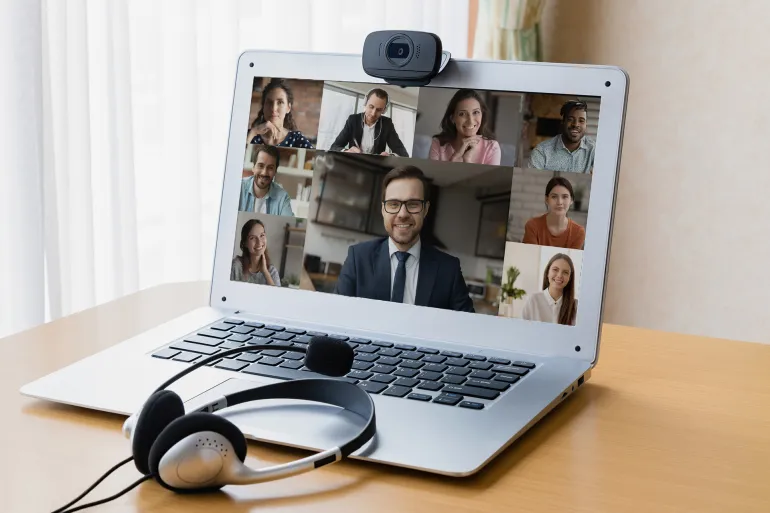
أولًا: أهمية الكاميرا في الكمبيوتر
تُعد الكاميرا من المكونات الأساسية التي أصبحت موجودة بشكل افتراضي في معظم الحواسيب المحمولة، في حين تحتاج أجهزة الكمبيوتر المكتبية إلى توصيل كاميرات خارجية. استخدام الكاميرا أصبح لا يقتصر على التواصل فقط، بل تطور ليشمل وظائف مثل:

-
البث المباشر.
-
التعرف على الوجه (Face Recognition).
-
المراقبة الأمنية.
-
تسجيل المحاضرات والعروض.
-
إنشاء المحتوى الرقمي والبودكاست المرئي.
ثانيًا: أنواع الكاميرات المستخدمة في الحواسيب
1. الكاميرات المدمجة (Integrated Cameras)
غالبًا ما توجد هذه الكاميرات في الجزء العلوي من الشاشة في أجهزة اللابتوب. ميزتها أنها لا تتطلب توصيلًا خارجيًا ولا تثبيت برامج منفصلة في معظم الأحيان.
2. الكاميرات الخارجية (USB Webcams)
تُستخدم مع أجهزة الكمبيوتر المكتبي أو كميرات احترافية ذات جودة عالية. يتم توصيلها من خلال منفذ USB، وغالبًا ما تأتي مع برامج تشغيل مرفقة أو يتم تثبيت برامج التشغيل تلقائيًا عبر النظام.
ثالثًا: خطوات تشغيل الكاميرا على الكمبيوتر بنظام Windows
1. التحقق من الاتصال وتوافر الكاميرا
-
تأكد من أن الكاميرا متصلة بالكمبيوتر إذا كانت خارجية.
-
في حال استخدام لابتوب، تحقق من أن الكاميرا غير مغطاة أو محجوبة مادياً.
2. تشغيل تطبيق الكاميرا
-
افتح قائمة ابدأ (Start).
-
اكتب Camera في مربع البحث واضغط على Enter.
-
سيتم فتح تطبيق الكاميرا الافتراضي في Windows، حيث يمكنك التقاط الصور وتسجيل الفيديوهات.
3. إعدادات الخصوصية لتشغيل الكاميرا
قد يمنع النظام تشغيل الكاميرا بسبب إعدادات الخصوصية، ويمكن تفعيلها عبر الخطوات التالية:
-
افتح الإعدادات (Settings).
-
توجه إلى الخصوصية (Privacy) > الكاميرا (Camera).
-
تأكد من تفعيل خيار السماح للتطبيقات باستخدام الكاميرا.
-
فعّل التطبيقات المراد السماح لها باستخدام الكاميرا مثل Zoom، Teams، Skype.
4. تحديث تعريف الكاميرا (Driver)
في حال عدم ظهور الكاميرا أو وجود رسالة خطأ، تأكد من تحديث تعريف الكاميرا عبر:
-
الضغط بزر الفأرة الأيمن على This PC ثم إدارة (Manage).
-
الدخول إلى Device Manager.
-
البحث عن قسم Imaging Devices أو Cameras.
-
الضغط بزر الفأرة الأيمن على اسم الكاميرا واختيار Update driver.
-
اتباع التعليمات لتحديث البرنامج التعريفي.
رابعًا: خطوات تشغيل الكاميرا على نظام macOS
1. فتح تطبيق Photo Booth
-
افتح Launchpad ثم اختر Photo Booth.
-
سيتم تشغيل الكاميرا تلقائيًا عند فتح التطبيق.
-
يمكنك التقاط الصور أو تسجيل مقاطع فيديو مباشرة.
2. السماح للتطبيقات باستخدام الكاميرا
-
من قائمة Apple، افتح System Settings.
-
انتقل إلى Privacy & Security > Camera.
-
اختر التطبيقات التي تريد السماح لها باستخدام الكاميرا مثل Safari أو Zoom.
3. تشغيل الكاميرا في تطبيقات الاتصال
عند استخدام تطبيقات مثل Zoom أو Google Meet أو Skype، يتم تشغيل الكاميرا تلقائيًا عند الانضمام إلى المكالمة. في حال ظهور رسالة تفيد بعدم توفر الكاميرا، تحقق من:
-
منح الأذونات في إعدادات الخصوصية.
-
عدم تشغيل تطبيق آخر يستخدم الكاميرا في الخلفية.
خامسًا: أشهر التطبيقات التي تستخدم الكاميرا
| اسم التطبيق | الغرض الأساسي | نظام التشغيل |
|---|---|---|
| Zoom | مؤتمرات الفيديو والبث | Windows / macOS |
| Microsoft Teams | العمل الجماعي والتعليم | Windows / macOS |
| Skype | المكالمات الصوتية والمرئية | Windows / macOS |
| OBS Studio | البث المباشر وتسجيل الشاشة | Windows / macOS |
| Discord | التواصل الاجتماعي والبث | Windows / macOS |
سادسًا: مشاكل شائعة عند تشغيل الكاميرا وحلولها
1. عدم ظهور الكاميرا في التطبيقات
-
تأكد من تفعيل الكاميرا في إعدادات الخصوصية.
-
تحقق من أن برنامج التشغيل مُحدث.
-
تأكد من أن الكاميرا غير مشغولة بواسطة تطبيق آخر.
2. الصورة تظهر مظلمة أو غير واضحة
-
نظف عدسة الكاميرا بقطعة قماش ناعمة.
-
استخدم إضاءة أمامية جيدة.
-
تحقق من إعدادات الدقة داخل التطبيق.
3. رسالة “No Camera Found”
-
أعد توصيل الكاميرا الخارجية إذا كنت تستخدم واحدة.
-
أعد تشغيل الكمبيوتر.
-
تحقق من وجود تعريف الكاميرا في Device Manager.
-
في أجهزة Mac، تأكد من تحديث النظام إلى آخر إصدار.
سابعًا: تشغيل الكاميرا في المتصفح
بعض المواقع مثل Google Meet أو Facebook Live تطلب الوصول إلى الكاميرا من المتصفح. لتفعيل الكاميرا:
-
افتح المتصفح (Chrome, Firefox, Edge).
-
عند ظهور رسالة تطلب الإذن باستخدام الكاميرا، اختر Allow.
-
يمكنك التحكم في الإذن لاحقًا من إعدادات المتصفح > الخصوصية والأمان > إعدادات الموقع > الكاميرا.
ثامنًا: تشغيل كاميرات احترافية عبر USB أو HDMI
مع تطور صناعة المحتوى، يلجأ الكثير إلى استخدام كاميرات DSLR أو كاميرات احترافية لتسجيل الفيديو بجودة عالية. يمكن استخدام هذه الكاميرات ككاميرا ويب باتباع ما يلي:
-
استخدام كابل HDMI مع محول USB Video Capture.
-
تثبيت برنامج الشركة المصنعة مثل EOS Webcam Utility (لكاميرات Canon).
-
تشغيل الكاميرا على الوضع Movie وتوصيلها بالحاسوب.
-
اختيار الكاميرا من داخل التطبيق مثل Zoom أو OBS.
تاسعًا: نصائح للحفاظ على أمان الكاميرا
1. استخدام غطاء مادي للكاميرا (Camera Cover)
يُعد من أبسط طرق الحماية ضد الاختراق أو الاستخدام غير المرغوب فيه.
2. مراقبة الأذونات دائمًا
تأكد من مراقبة التطبيقات التي تملك إذن الوصول إلى الكاميرا، ولا تمنح الإذن إلا للتطبيقات الموثوقة.
3. تحديث النظام باستمرار
التحديثات الأمنية التي تصدر لأنظمة Windows وmacOS تُغلق الثغرات التي يمكن أن تُستغل للوصول غير المصرح به إلى الكاميرا.
4. استخدام برامج مكافحة الفيروسات
بعض البرمجيات الخبيثة قد تتحكم في الكاميرا، لذا فإن وجود برنامج حماية موثوق هو أمر ضروري.
عاشرًا: تهيئة الكاميرا لأقصى أداء
تحسين الإضاءة
تُعد الإضاءة أحد أهم العوامل المؤثرة على جودة الصورة. يُفضل استخدام إضاءة أمامية ناعمة ومنتظمة.
استخدام تطبيقات مخصصة
مثل ManyCam أو Snap Camera التي تسمح بإضافة فلاتر وتحسينات على البث المباشر.
اختيار دقة عالية
داخل إعدادات التطبيق، اختر دقة HD أو Full HD إن كانت متاحة لزيادة وضوح الصورة.
الحادي عشر: الفرق بين الكاميرا المدمجة والخارجية
| الميزة | الكاميرا المدمجة | الكاميرا الخارجية |
|---|---|---|
| سهولة الاستخدام | جاهزة دون توصيل خارجي | تتطلب إعداد وتوصيل يدوي |
| جودة الصورة | متوسطة إلى ضعيفة | غالبًا أعلى بكثير |
| إمكانية الترقية | غير ممكنة | ممكنة بتغيير الجهاز |
| قابلية النقل | مدمجة دائمًا مع اللابتوب | تحتاج إلى تخزين عند النقل |
الثاني عشر: أدوات احترافية لتحسين استخدام الكاميرا
-
إضاءة LED دائرية (Ring Light): توزع الإضاءة بشكل متساوٍ على الوجه.
-
مايكروفون خارجي: جودة الصوت مهمة مثل جودة الصورة.
-
حامل ثلاثي (Tripod): لتثبيت الكاميرا في زاوية مثالية.
-
برامج البث والتحكم في الكاميرا مثل OBS أو Logitech Capture.
الثالث عشر: استخدام الكاميرا في التطبيقات المتقدمة
التعلم الآلي والذكاء الاصطناعي
تستخدم الكاميرا في أنظمة الرؤية الحاسوبية للتعرف على الوجوه والحركات، وتُستخدم في مشاريع الذكاء الاصطناعي التي تعتمد على الفيديو.
تطبيقات الواقع المعزز (AR)
تسمح الكاميرا بتتبع حركة المستخدم وإسقاط عناصر تفاعلية، ويُستخدم ذلك في الألعاب والتعليم.
الرابع عشر: أهمية الصيانة الدورية للكاميرا
-
تنظيف العدسة بلطف بانتظام.
-
التأكد من عدم وجود تطبيقات تعمل في الخلفية تستخدم الكاميرا.
-
فحص الكابلات في حال استخدام كاميرا خارجية.
-
تحديث برامج التشغيل باستمرار.
المصادر والمراجع
-
Microsoft Support – https://support.microsoft.com
-
Apple Official Guide – https://support.apple.com
