

كيف أستخدم الواتس آب: دليل شامل وموسع
يعتبر تطبيق الواتس آب من أشهر تطبيقات التواصل الفوري في العالم، حيث يستخدمه مليارات الأشخاص يوميًا للتواصل مع الأهل، الأصدقاء، وزملاء العمل. تأسس هذا التطبيق على فكرة تبسيط التواصل وجعله أسرع وأقل تكلفة من الرسائل النصية التقليدية والمكالمات الهاتفية، وذلك عبر شبكة الإنترنت. يتيح الواتس آب تبادل الرسائل النصية، الصوتية، ومكالمات الفيديو، بالإضافة إلى مشاركة الصور، الفيديوهات، والمستندات بطريقة سهلة وسريعة.
في هذا المقال التفصيلي سنتناول شرحًا مفصلاً لكيفية استخدام تطبيق الواتس آب بداية من تحميله، التسجيل فيه، وظائفه الأساسية، ميزاته المتقدمة، النصائح الأمنية، وحتى بعض الاستخدامات العملية التي تعزز تجربة المستخدم.



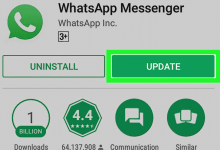


1. تحميل تطبيق الواتس آب وتثبيته
الخطوة الأولى لاستخدام الواتس آب هي تحميل التطبيق على جهازك الذكي، سواء كان هاتفًا يعمل بنظام أندرويد أو iOS.
-
على أجهزة أندرويد: يتم تحميل التطبيق من متجر جوجل بلاي، عبر البحث عن “WhatsApp” ثم الضغط على زر التثبيت.
-
على أجهزة آيفون (iOS): يتم تحميله من متجر التطبيقات App Store بنفس الطريقة.
التطبيق صغير الحجم نسبيًا، ويتطلب اتصال إنترنت مستقر لإتمام عملية التثبيت بشكل ناجح. بعد التثبيت، يجب فتح التطبيق للبدء في عملية التسجيل.
2. إنشاء حساب وتسجيل الدخول
يستخدم الواتس آب رقم الهاتف كمعرف رئيسي للمستخدم. الخطوات كالتالي:
-
فتح التطبيق، ثم إدخال رقم الهاتف الخاص بك.
-
استلام رمز التحقق عبر رسالة نصية SMS أو مكالمة هاتفية.
-
إدخال رمز التحقق داخل التطبيق.
-
بعد التحقق، يُطلب منك إدخال اسم المستخدم، ويمكنك إضافة صورة شخصية.
تجدر الإشارة إلى أن الواتس آب يسمح بوجود حساب واحد مرتبط برقم هاتف واحد على الجهاز. كما يمكن نقل الحساب إلى جهاز آخر مع الحفاظ على الرسائل والمحادثات، بشرط عمل نسخة احتياطية.
3. واجهة المستخدم الأساسية
عند فتح التطبيق، ستجد واجهة مبسطة تتكون من عدة أقسام رئيسية:
-
الدردشات (Chats): تظهر قائمة المحادثات الحالية مع جهات الاتصال.
-
الحالة (Status): يمكنك من خلالها نشر تحديثات مؤقتة تختفي بعد 24 ساعة.
-
المكالمات (Calls): سجل المكالمات الصوتية ومكالمات الفيديو التي قمت بها أو تلقيتها.
-
الإعدادات (Settings): القسم الخاص بتخصيص حسابك وضبط التطبيق.
هذه الواجهة سهلة الاستخدام حتى للمبتدئين، وتوفر وصولًا سريعًا إلى الوظائف الرئيسية.
4. كيفية بدء محادثة جديدة
لبدء محادثة مع جهة اتصال جديدة:
-
اضغط على أيقونة “دردشة جديدة” في الزاوية السفلى اليمنى.
-
اختر جهة الاتصال من القائمة التي تظهر، أو ابحث عنها باستخدام شريط البحث.
-
بعد اختيار جهة الاتصال، تفتح نافذة المحادثة حيث يمكن كتابة الرسائل النصية، إرسال الصور، الفيديو، أو حتى الملفات.
5. إرسال واستقبال الرسائل
يعتبر إرسال الرسائل النصية من أبسط ميزات الواتس آب وأكثرها استخدامًا. كما يمكن إرسال أنواع متعددة من الوسائط، منها:
-
الصور والفيديوهات: يمكن التقاط صور مباشرة من داخل التطبيق أو اختيارها من معرض الصور.
-
الرسائل الصوتية: يمكن تسجيل رسالة صوتية بالضغط المطول على أيقونة الميكروفون وإرسالها.
-
الملفات والمستندات: مثل ملفات PDF، Word، Excel وغيرها.
-
الموقع الجغرافي: يمكن مشاركة موقعك الحالي مع الأصدقاء بسهولة.
-
الرموز التعبيرية (الإيموجي): لإضافة لمسة تعبيرية على المحادثة.
6. المكالمات الصوتية ومكالمات الفيديو
يتيح الواتس آب إمكانية إجراء مكالمات صوتية ومكالمات فيديو بجودة عالية، وذلك عبر الإنترنت دون الحاجة لاتصال هاتفي مباشر. يمكن تنفيذ المكالمات بطريقة بسيطة جدًا:
-
فتح نافذة المحادثة مع الشخص الذي تريد الاتصال به.
-
الضغط على أيقونة الهاتف لإجراء مكالمة صوتية.
-
الضغط على أيقونة الكاميرا لإجراء مكالمة فيديو.
ميزة المكالمات الجماعية تدعم حتى 8 مشاركين في مكالمة فيديو واحدة، ما يجعل التطبيق مثاليًا للاجتماعات العائلية أو الأعمال الصغيرة.
7. إنشاء وإدارة المجموعات
تعد مجموعات الواتس آب من أهم ميزاته، حيث تسمح لمجموعة من الأشخاص بالتواصل معًا في مكان واحد، وتبادل الرسائل والوسائط.
-
لإنشاء مجموعة جديدة، اضغط على “دردشة جديدة” ثم اختر “مجموعة جديدة”.
-
اختر أعضاء المجموعة من جهات الاتصال.
-
قم بتسمية المجموعة وإضافة صورة رمزية لها.
-
يمكن للمشرف (Admin) إدارة أعضاء المجموعة، حذفهم، أو تعيين مشرفين جدد.
تُستخدم المجموعات في الحياة اليومية للعمل، الدراسة، والتنسيق بين الأصدقاء والعائلة.
8. الحالات (Status) وكيفية استخدامها
ميزة الحالات تشبه إلى حد كبير القصص في منصات التواصل الأخرى، حيث يمكن للمستخدم نشر صور، فيديوهات، أو نصوص تختفي تلقائيًا بعد 24 ساعة.
-
يمكن الوصول إلى قسم الحالة من الشاشة الرئيسية.
-
النقر على “حالتك” لإضافة تحديث جديد.
-
يمكن التحكم في من يرى الحالة عبر إعدادات الخصوصية.
تتيح هذه الميزة مشاركة لحظات يومية بسرعة وسهولة مع جهات الاتصال.
9. النسخ الاحتياطي والاستعادة
للحفاظ على محادثاتك وملفاتك، من الضروري عمل نسخة احتياطية دورية:
-
تذهب إلى الإعدادات > الدردشات > النسخ الاحتياطي للدردشات.
-
يمكن اختيار نسخ احتياطي على Google Drive للأندرويد، أو iCloud للآيفون.
-
النسخ الاحتياطي يضمن استعادة المحادثات عند تغيير الهاتف أو إعادة تثبيت التطبيق.
10. الإعدادات والخصوصية
يمتاز الواتس آب بإعدادات خصوصية متقدمة تسمح للمستخدم بالتحكم الكامل في بياناته:
-
التحكم في من يرى صورتك الشخصية وحالتك: يمكن تحديدها للأصدقاء فقط أو للجميع أو تخصيص استثناءات.
-
تفعيل التحقق بخطوتين: إضافة طبقة أمان إضافية تطلب إدخال رمز سري عند تسجيل الدخول.
-
حظر جهات الاتصال: يمكن حظر أي رقم مزعج أو غير مرغوب فيه.
-
إعدادات الأمان: تشمل تشفير المحادثات بشكل كامل end-to-end مما يعني أن الرسائل لا يمكن اعتراضها من أطراف خارجية.
11. ميزات متقدمة في الواتس آب
مع التطور المستمر للتطبيق، تم إضافة عدة ميزات تساعد في تحسين التجربة:
-
الرسائل المختفية: يمكن تعيين رسائل المحادثة لتختفي تلقائيًا بعد مدة زمنية محددة.
-
الرسائل الموجهة: إمكانية إعادة توجيه الرسائل بشكل فردي أو جماعي.
-
تثبيت المحادثات: تثبيت محادثة معينة في الأعلى لسهولة الوصول إليها.
-
البحث داخل المحادثات: للعثور على كلمة أو محتوى معين بسرعة.
-
إرسال موقع مباشر: يتيح مشاركة الموقع الحالي بشكل متواصل لفترة محددة.
-
الوضع الليلي (Dark Mode): لحماية العين أثناء استخدام التطبيق في الإضاءة المنخفضة.
12. استخدام الواتس آب على الكمبيوتر
يمكن استخدام الواتس آب عبر الكمبيوتر من خلال:
-
واتس آب ويب (WhatsApp Web): فتح موقع web.whatsapp.com ومسح رمز QR باستخدام الهاتف.
-
تطبيق الواتس آب للكمبيوتر: تحميل تطبيق خاص بنظام Windows أو Mac.
توفر هذه الطرق تجربة استخدام متكاملة، خاصة للعمل أو التصفح أثناء الجلوس أمام الحاسوب.
13. المشاكل الشائعة وكيفية التعامل معها
يواجه بعض المستخدمين مشكلات متنوعة في التطبيق، ومن أهمها:
-
عدم استقبال رمز التحقق: غالبًا بسبب ضعف الشبكة أو مشاكل في مزود الخدمة.
-
عدم ظهور جهات الاتصال: يحتاج التطبيق صلاحيات الوصول إلى جهات الاتصال في الهاتف.
-
تعطل التطبيق أو بطء الأداء: يمكن حلها عبر تحديث التطبيق أو إعادة تشغيل الهاتف.
-
فقدان الرسائل: يمكن استعادة النسخ الاحتياطي أو مراجعة إعدادات الحفظ.
14. فوائد استخدام الواتس آب في الحياة اليومية
أثر الواتس آب على الحياة الاجتماعية والمهنية كان هائلًا:
-
تيسير التواصل بين الأفراد عبر المسافات.
-
تسهيل تنسيق الاجتماعات والفعاليات.
-
دعم الأعمال الصغيرة عبر مجموعات التوزيع والإعلانات.
-
تعليم وتعلم من خلال المجموعات الدراسية.
-
تبادل المعلومات والمستندات بسرعة وكفاءة.
15. مقارنة بين الواتس آب وتطبيقات التواصل الأخرى
رغم كثرة تطبيقات المحادثة مثل فيسبوك ماسنجر، تيليجرام، سيجنال، فإن الواتس آب يتميز بعدة نقاط:
| الميزة | واتس آب | فيسبوك ماسنجر | تيليجرام |
|---|---|---|---|
| التشفير الكامل | متوفر (end-to-end) | محدود | متوفر (اختياري) |
| عدد المستخدمين | مليار+ | مليار+ | مئات الملايين |
| مكالمات الفيديو | متوفر | متوفر | متوفر |
| الرسائل المختفية | متوفر | محدود | متوفر |
| نسخة الويب | متوفر | متوفر | متوفر |
يُعد الواتس آب خيارًا مناسبًا لما يوفره من أمان وسهولة استخدام، خاصة في المنطقة العربية.
16. نصائح للحفاظ على أمان حساب الواتس آب
-
تجنب مشاركة رمز التحقق مع أي شخص.
-
تفعيل التحقق بخطوتين لتعزيز الأمان.
-
عدم الضغط على روابط غير موثوقة تصل عبر الرسائل.
-
تحديث التطبيق بشكل دوري للاستفادة من التصحيحات الأمنية.
-
مراقبة جلسات واتس آب ويب والتأكد من إغلاقها عند عدم الاستخدام.
17. الخاتمة
يظل الواتس آب أداة تواصل أساسية في حياتنا اليومية، ويجمع بين البساطة في الاستخدام وميزات متقدمة تلبي مختلف الاحتياجات. من خلال الفهم العميق لكيفية استخدامه بشكل فعال وآمن، يمكن للجميع الاستفادة منه بأقصى قدر ممكن في مجالات الحياة المختلفة.
المصادر والمراجع
-
الموقع الرسمي لتطبيق واتس آب: https://www.whatsapp.com
-
مقال مراجعة أمن تطبيقات المراسلة: Journal of Cybersecurity, 2023
بهذا الشرح المفصل والواسع، يتضح مدى شمولية الواتس آب وتعدد استخداماته التي تجعله من أكثر التطبيقات نجاحًا وانتشارًا في العالم الرقمي الحديث.
