

تشغيل البلوتوث في الكمبيوتر: دليل شامل
تعد تقنية البلوتوث واحدة من أقدم وأهم التقنيات المستخدمة في نقل البيانات لاسلكياً بين الأجهزة المختلفة، بدءاً من الهواتف المحمولة مروراً بالكمبيوترات، وصولاً إلى الأجهزة الإلكترونية الأخرى. يستخدم البلوتوث في مجموعة واسعة من التطبيقات مثل نقل الملفات، توصيل السماعات، لوحة المفاتيح، والفأرة، وحتى الاتصال بأجهزة أخرى مثل الطابعات والمكبرات الصوتية. وبالرغم من أنه قد يكون من السهل استخدام البلوتوث على الهواتف الذكية والأجهزة المحمولة، إلا أن الكثير من مستخدمي الكمبيوتر قد يواجهون بعض التحديات في تفعيل واستخدام هذه التقنية على أجهزة الكمبيوتر.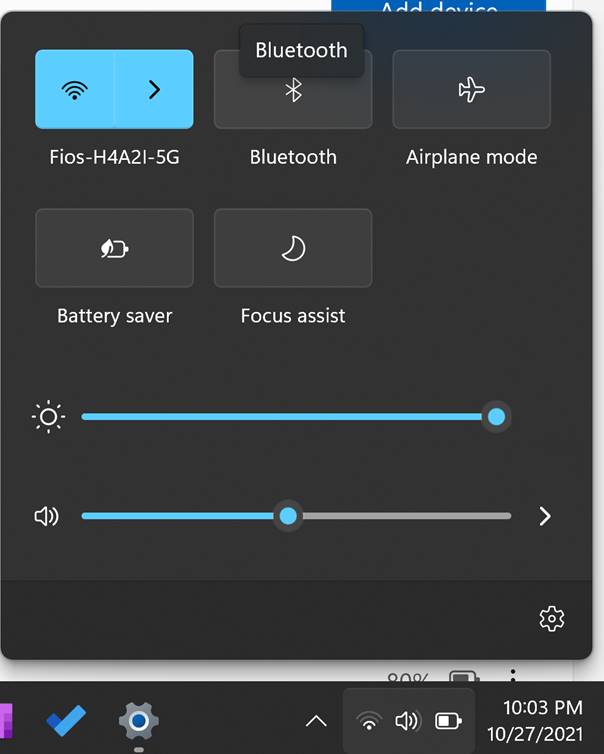
فهم البلوتوث في الكمبيوتر
قبل البدء في تشغيل البلوتوث على الكمبيوتر، من المهم أن نفهم كيف تعمل هذه التقنية. البلوتوث هو بروتوكول لاسلكي يتيح للأجهزة التواصل مع بعضها البعض عبر موجات راديو قصيرة المدى. في حال كان جهاز الكمبيوتر الخاص بك مزوداً بتقنية البلوتوث، ستتمكن من استخدامه لتوصيل الأجهزة الأخرى مثل السماعات، الماوس، لوحة المفاتيح، وحتى بعض الأجهزة الأخرى مثل الطابعات أو الهواتف المحمولة.

تأتي أجهزة الكمبيوتر عادةً مع قطعة بلوتوث مدمجة أو يمكن إضافة محولات بلوتوث USB خارجية لتفعيل هذه الميزة. عملية تفعيل البلوتوث على جهاز الكمبيوتر قد تكون سهلة وسريعة أو قد تتطلب بعض الخطوات المتقدمة تبعاً لنظام التشغيل وطراز الجهاز.
تشغيل البلوتوث على أنظمة التشغيل المختلفة
تشغيل البلوتوث على ويندوز 10 و 11
على أنظمة ويندوز 10 و 11، يعتبر تفعيل البلوتوث عملية بسيطة ويمكن القيام بها من خلال الخطوات التالية:
-
التحقق من وجود البلوتوث في جهاز الكمبيوتر: أولاً، يجب التأكد من أن جهاز الكمبيوتر الخاص بك يحتوي على وحدة بلوتوث مدمجة. يمكنك ذلك من خلال الذهاب إلى “إدارة الأجهزة” (Device Manager) والبحث عن فئة “Bluetooth” تحت الأجهزة المتصلة. إذا لم تجد هذه الفئة، فهذا يعني أن جهاز الكمبيوتر الخاص بك لا يحتوي على بلوتوث مدمج.
-
تفعيل البلوتوث:
-
قم بالنقر على أيقونة “Start” في الزاوية السفلى اليسرى من الشاشة.
-
اختر “Settings” (الإعدادات).
-
انتقل إلى قسم “Devices” (الأجهزة) ثم اختر “Bluetooth & other devices”.
-
في الجزء العلوي من الصفحة، قم بتفعيل البلوتوث عبر الضغط على الزر الذي يحمل “Bluetooth” في وضع التفعيل.
-
-
إقران الأجهزة: بعد تفعيل البلوتوث، يمكنك البدء في إقران جهازك مع أجهزة أخرى مثل السماعات أو الماوس عبر:
-
النقر على “Add Bluetooth or other device”.
-
اختيار “Bluetooth” من الخيارات.
-
الانتظار حتى يظهر جهازك في القائمة واختيار الجهاز المراد توصيله.
-
-
تأكيد الاتصال: عند إتمام هذه الخطوات، يجب أن يظهر الجهاز المرتبط في قائمة الأجهزة المتصلة ويمكنك البدء في استخدامه على الفور.
تشغيل البلوتوث على ويندوز 7 و 8
على الرغم من أن ويندوز 7 و 8 لا يختلفان كثيرًا عن ويندوز 10 في طريقة تشغيل البلوتوث، إلا أن هناك بعض الاختلافات في الواجهة والتفاعل مع إعدادات النظام.
-
التأكد من وجود البلوتوث:
-
افتح “Control Panel” (لوحة التحكم) ومن ثم انتقل إلى “Device Manager” (إدارة الأجهزة).
-
تحقق من وجود قسم “Bluetooth” في قائمة الأجهزة. إذا لم يكن موجودًا، فذلك يعني أن جهازك لا يحتوي على بلوتوث مدمج.
-
-
تفعيل البلوتوث:
-
افتح “Control Panel” ومن ثم انتقل إلى “Devices and Printers”.
-
انقر على “Bluetooth Devices” في الجزء العلوي من النافذة.
-
اختر “Turn Bluetooth On” لتفعيل البلوتوث.
-
-
إقران الأجهزة: مثل ويندوز 10، ستحتاج إلى النقر على “Add a device” ومن ثم اختيار الجهاز الذي تريد الاتصال به.
تشغيل البلوتوث على macOS
في أجهزة Mac التي تعمل بنظام macOS، يعد تفعيل البلوتوث أمرًا بسيطًا للغاية:
-
التحقق من البلوتوث:
-
تأكد من أن جهاز Mac يحتوي على البلوتوث من خلال الذهاب إلى قائمة “Apple” ثم اختيار “About This Mac”.
-
حدد “System Report” وابحث عن “Bluetooth” في قائمة الأجهزة.
-
-
تفعيل البلوتوث:
-
انقر على “Apple Menu” (شعار التفاحة في الزاوية العليا اليسرى).
-
اختر “System Preferences” ثم “Bluetooth”.
-
في هذه الصفحة، ستجد خيارًا لتفعيل البلوتوث إذا كان غير مفعل.
-
-
إقران الأجهزة:
-
عندما يتم تفعيل البلوتوث، يمكنك البدء في إقران الأجهزة عبر النقر على “Pair” بجانب الجهاز الذي ترغب في توصيله.
-
تشغيل البلوتوث على Linux
تتم عملية تشغيل البلوتوث على نظام Linux بشكل مشابه لويندوز، لكن قد يختلف تبعًا للتوزيعة التي تستخدمها. على سبيل المثال:
-
التحقق من البلوتوث:
-
افتح تطبيق “Terminal” واكتب الأمر التالي للتحقق من وجود البلوتوث:
nginxrfkill list bluetooth
-
-
تفعيل البلوتوث:
-
في بعض التوزيعات، يمكنك استخدام الأمر التالي لتفعيل البلوتوث:
nginxsudo rfkill unblock bluetooth
-
-
إقران الأجهزة: يمكنك استخدام أدوات مثل blueman أو bluetoothctl لإقران الأجهزة الأخرى عبر البلوتوث.
استكشاف المشاكل وحلولها
عدم وجود البلوتوث في جهاز الكمبيوتر
إذا لم تتمكن من العثور على البلوتوث في جهازك، قد يكون السبب هو أن جهازك لا يدعمه بشكل افتراضي أو أن قطعة البلوتوث قد توقفت عن العمل. الحل هو شراء محول USB بلوتوث يمكن توصيله عبر منفذ USB ليتيح لك استخدام البلوتوث.
مشكلة في الاتصال بالجهاز الآخر
إذا واجهت صعوبة في الاتصال بجهاز آخر عبر البلوتوث، تأكد من أن الجهاز الآخر في وضعية الاقتران (Pairing mode). كما يمكن أن يساعد إعادة تشغيل البلوتوث على جهاز الكمبيوتر أو الجهاز الآخر في حل المشكلة.
تعطل البلوتوث
في بعض الأحيان، قد لا يعمل البلوتوث بشكل سليم بسبب تعارضات في التعريفات أو مشاكل في النظام. في هذه الحالة، يمكنك محاولة تحديث تعريفات البلوتوث عبر “Device Manager” في ويندوز، أو إعادة تثبيت البلوتوث عبر إعدادات النظام في macOS أو Linux.
الخلاصة
تعد تقنية البلوتوث من أهم وسائل الاتصال اللاسلكي التي تتيح للمستخدمين توصيل الأجهزة ببعضها بسهولة وراحة. تشغيل البلوتوث على الكمبيوتر يمكن أن يختلف قليلاً حسب نظام التشغيل، لكن جميع الأنظمة الحديثة توفر طرقًا مريحة لتفعيل البلوتوث. إذا كان جهاز الكمبيوتر الخاص بك يحتوي على بلوتوث مدمج، فإن تفعيله واستخدامه لنقل الملفات أو توصيل الأجهزة الأخرى هو أمر بسيط جدًا.
