 مواضيع — دليلك الشامل لإنشاء حساب أبل ستور مجاني بطريقة مفصلة وسهلة التطبيق.
مقدمة عامة عن أهمية حساب أبل ستور المجاني
تُعد أجهزة شركة آبل من أكثر الأجهزة الذكية استخدامًا وانتشارًا حول العالم، وتوفر بيئة متكاملة من الخدمات والتطبيقات التي تعتمد بشكل كبير على حساب Apple ID. من خلال هذا الحساب، يستطيع المستخدم الوصول إلى متجر التطبيقات، خدمة iCloud، Apple Music، وخدمات متعددة تساهم في تحسين تجربة الاستخدام، وزيادة فاعلية الأجهزة، وحماية البيانات الشخصية. في ظل تطور التكنولوجيا، أصبح إنشاء حساب أبل ستور مجاني ضرورة للمستخدمين الراغبين في الاستفادة الكاملة من منتجات آبل، سواء كانوا مستخدمين جدد أو قدامى يرغبون في تحديث حساباتهم أو إنشاء حساب جديد.
أهمية امتلاك حساب Apple ID مجاني
الوظائف والخدمات التي يتيحها حساب Apple ID
- تحميل التطبيقات المجانية والمدفوعة من App Store.
- تفعيل واستخدام خدمة iCloud لتخزين البيانات، النسخ الاحتياطي، والمزامنة بين الأجهزة.
- الدخول إلى متجر iTunes لتحميل الموسيقى، الأفلام، والبرامج الترفيهية.
- تفعيل خدمات مثل FaceTime وiMessage لإجراء المكالمات الفيديو والرسائل المجانية عبر الإنترنت.
- استخدام خدمة “العثور على الـ iPhone” لحماية الجهاز عند الفقد أو السرقة.
- إدارة الحسابات والأجهزة المرتبطة عبر منصة آبل.
متطلبات أساسية لإنشاء حساب Apple ID مجاني
المتطلبات التقنية والشخصية
| المتطلب | التفاصيل |
|---|---|
| جهاز ذكي من آبل أو كمبيوتر | iPhone، iPad، Mac، أو جهاز بنظام Windows مع متصفح حديث |
| اتصال إنترنت ثابت وسريع | ضروري لعملية التسجيل، التحقق، وتحميل المحتوى |
| بريد إلكتروني فعال | مثل Gmail أو Outlook، ضروري لتأكيد الحساب واسترجاعه |
| رقم هاتف نشط | لتلقي رموز التحقق الثنائي وضمان أمان الحساب |
كيفية إنشاء حساب أبل ستور مجاني عبر الهاتف المحمول
الخطوة الأولى: فتح تطبيق App Store
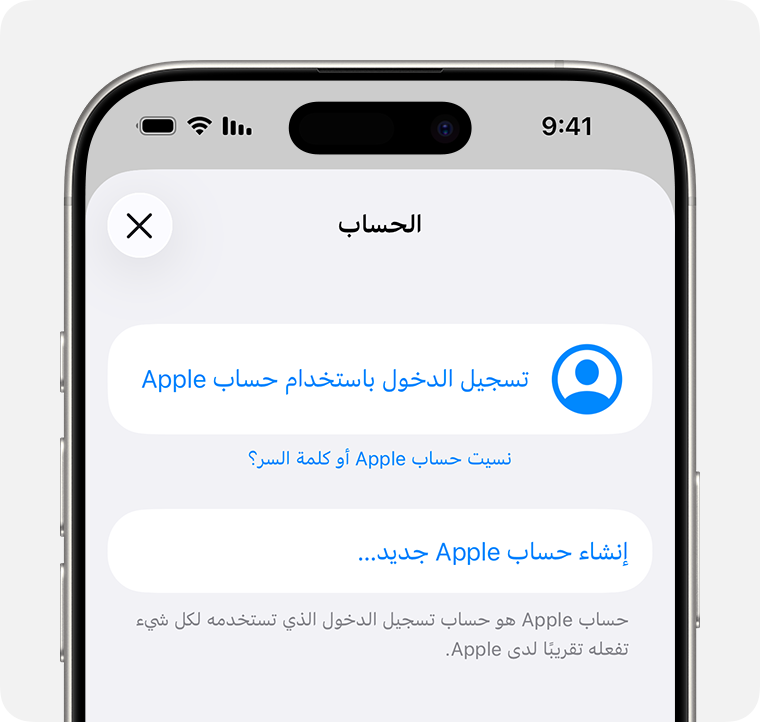
ابدأ بتشغيل تطبيق App Store على جهاز iPhone أو iPad الخاص بك. تصفح أي تطبيق مجاني، مثل WhatsApp أو Instagram، ثم اضغط على زر “تحميل” (GET). عند ظهور نافذة المطالبة، اختر خيار “إنشاء Apple ID جديد”.
الخطوة الثانية: تعبئة البيانات الأساسية
- اختيار البلد أو المنطقة: اختر الدولة التي تتواجد فيها، أو التي ترغب في استخدامها لتخصيص المحتوى والخدمات.
- البريد الإلكتروني وكلمة المرور: أدخل بريدك الإلكتروني الذي سيكون اسم المستخدم، وتأكد من أن كلمة المرور قوية تحتوي على حروف كبيرة وصغيرة، أرقام، ورموز خاصة.
- إعداد أسئلة الأمان وإجاباتها: اختر 3 أسئلة أمان مختلفة وأجب عنها بدقة، فهي مهمة لاسترجاع الحساب أو تأكيد هويتك لاحقًا.
الخطوة الثالثة: تخطي بيانات الدفع
عند الوصول إلى صفحة إدخال تفاصيل الدفع، ابحث عن خيار “None” أو “لا شيء” واختره. إذا لم يظهر هذا الخيار، تأكد من أن عملية التسجيل تمت من خلال تطبيق مجاني وليس عبر إعدادات الجهاز، حيث أن بعض الحالات تتطلب إتمام الخطوة من خلال حسابات أخرى أو تحديث النظام.
الخطوة الرابعة: تعبئة عنوانك ورقم هاتفك
- العنوان: أدخل عنوانًا حقيقيًا أو عشوائيًا، مع مراعاة أن المعلومات تكون مقبولة من قبل النظام، مثل: 123 Main Street، مدينة نيويورك، الرمز البريدي 10001.
- رقم الهاتف: أدخل رقم هاتف صحيح أو رقم وهمي يتوافق مع تنسيق المنطقة، حيث سيتلقى رمز التحقق عبر الرسائل النصية.
الخطوة الخامسة: تأكيد الحساب
انتقل إلى بريدك الإلكتروني وانقر على رابط التفعيل الذي أرسله النظام لتأكيد عنوان البريد. أدخل رمز التحقق المرسل إلى هاتفك من أجل إتمام عملية التحقق الثنائي. بعد ذلك، يصبح حساب Apple ID جاهزًا للاستخدام، ويمكنك الاستفادة من خدمات آبل بدون الحاجة إلى بطاقة ائتمان.
كيفية إنشاء حساب Apple ID مجاني عبر الكمبيوتر
الخطوة الأولى: التوجه إلى الموقع الرسمي
قم بفتح متصفح الإنترنت المفضل لديك، وادخل إلى الموقع الرسمي لإنشاء حساب Apple ID عبر الرابط: https://appleid.apple.com. اضغط على زر “إنشاء Apple ID”.
الخطوة الثانية: تعبئة النموذج الإلكتروني
- الاسم الكامل: أدخل اسمك الأول واسم العائلة.
- الدولة: اختر بلد إقامتك أو المنطقة التي تريد أن يكون الحساب مرتبطًا بها.
- تاريخ الميلاد: أدخله بشكل صحيح لضمان استعادة الحساب في حال الحاجة.
- البريد الإلكتروني وكلمة المرور: أدخل البريد الإلكتروني الذي ترغب في أن يكون هو معرف الحساب، مع كلمة مرور قوية.
- رقم الهاتف: لتفعيل الحساب وتلقي رموز التحقق.
الخطوة الثالثة: التحقق من البريد ورقم الهاتف
سيتم إرسال رمز تحقق إلى بريدك الإلكتروني ورقم هاتفك. أدخل الرمزين في الحقول المخصصة لإتمام عملية التحقق الثنائي، مما يضمن أمان حسابك.
الخطوة الرابعة: تسجيل الدخول إلى App Store بدون بطاقة ائتمان
بعد إتمام التسجيل، افتح iTunes أو App Store على جهاز الكمبيوتر الخاص بك، وسجل الدخول باستخدام حساب Apple ID الجديد. عند محاولة تحميل تطبيق مجاني للمرة الأولى، ستُطلب منك إدخال بيانات الدفع. اختر “None” أو “لا شيء”، وأكمل البيانات الخاصة بعنوانك كما في الخطوات السابقة.
المشكلات الشائعة أثناء إنشاء حساب Apple ID المجاني وحلولها
مشكلة عدم ظهور خيار “None”
تأكد من أن عملية التسجيل بدأت من خلال تحميل تطبيق مجاني على الهاتف أو عبر الموقع الرسمي، وليس من خلال إعدادات الجهاز. إذا استمرت المشكلة، حاول إعادة المحاولة من جهاز آخر أو تحديث نظام التشغيل.
مشكلة رفض البريد الإلكتروني
تحقق من أن البريد الإلكتروني لم يُستخدم مسبقًا لإنشاء حساب آخر، ويفضل أن يكون من خدمات موثوقة مثل Gmail أو Outlook، لتجنب الأخطاء في التحقق أو فقدان الحساب.
مشكلة عدم وصول رمز التحقق
تأكد من إدخال الرقم بشكل صحيح، مع التحقق من أن رقم الهاتف صحيح ويعمل بشكل فعال. في حال استمرت المشكلة، حاول استخدام رقم هاتف آخر أو إعادة تشغيل الجهاز.
نصائح مهمة لضمان أمان حساب Apple ID الخاص بك
- لا تشارك كلمة المرور أو رموز التحقق مع أي شخص أو جهة غير موثوقة.
- فعّل خاصية التحقق الثنائي بشكل دائم، فهي تضيف طبقة حماية إضافية.
- استخدم كلمة مرور معقدة وفريدة، وتجنب استخدام كلمات سر سهلة أو مرتبطة بمعلوماتك الشخصية المكتوبة على الإنترنت.
- قم بتغيير كلمة المرور بشكل دوري، وخاصة إذا اشتبهت في تعرض حسابك لأي محاولة اختراق.
- ربط حسابك بعنوان بريد إلكتروني ثانوي للطوارئ، ليتمكن فريق الدعم من مساعدتك في استعادة الحساب عند الحاجة.
مميزات استخدام حساب Apple ID مجاني بشكل مفصل
| الخدمة | متاحة بالحساب المجاني | التفاصيل |
|---|---|---|
| تحميل التطبيقات المجانية | نعم | يمكن تحميل جميع التطبيقات والألعاب المجانية من متجر App Store بسهولة. |
| استخدام iCloud | نعم | يشمل 5 غيغابايت مجانية لتخزين الصور، المستندات، النسخ الاحتياطي، والمزامنة بين الأجهزة. |
| مكالمات FaceTime | نعم | إجراء مكالمات فيديو صوتية عالية الجودة مع مستخدمي آبل الآخرين. |
| خدمة iMessage | نعم | إرسال واستقبال الرسائل عبر Wi-Fi بشكل مجاني وسريع. |
| Apple Music | لا (فترة تجريبية) | يمكنك استخدام النسخة التجريبية، لكن الاشتراك يتطلب دفع شهري للاستفادة الكاملة. |
| خدمة العثور على الـ iPhone | نعم | حماية الجهاز عند الفقد أو السرقة، مع إمكانية تحديد الموقع أو مسح البيانات عن بعد. |
متى وكيفية إضافة بطاقة ائتمان إلى حساب Apple ID
على الرغم من أن الحساب يمكن استخدامه بدون بطاقة ائتمان، إلا أن بعض الخدمات تتطلب وجود وسيلة دفع. الحالات التي تحتاج فيها إضافة بطاقة تشمل:
- شراء تطبيقات مدفوعة أو محتوى داخل التطبيق.
- الاشتراك في خدمات Apple مثل Apple Music، Apple TV+، أو iCloud Storage المزيد.
- استخدام Apple Pay للدفع عبر الأجهزة.
لذلك، يُنصح باستخدام بطاقة ائتمان موثوقة ومحدودة المبلغ، وتحديثها بشكل دوري لتجنب أي خصومات غير مرغوب فيها أو عمليات احتيال.
استخدام حساب Apple ID مجاني للأطفال ضمن نظام المشاركة العائلية
تقدم آبل إمكانية إنشاء حسابات خاصة للأطفال تحت سن 13 عامًا، مع تمكين الوالدين من إدارة ومراقبة استخدام الأطفال عبر نظام مشاركة العائلة. يتيح ذلك:
- التحكم في تنزيل التطبيقات والمحتوى.
- الموافقة على الطلبات قبل تنفيذها.
- تحديد وقت الاستخدام اليومي للأجهزة.
- مراقبة الأنشطة والتقارير.
هذه الخاصية تساعد على حماية الأطفال من المحتوى غير الملائم، وتعزيز الاستخدام الآمن للأجهزة.
الفرق بين Apple ID وحساب iCloud
الاختلافات الأساسية
| العنصر | Apple ID | حساب iCloud |
|---|---|---|
| التعريف | هوية المستخدم التي تُمكِّن من الوصول إلى خدمات آبل المختلفة | جزء من خدمة Apple ID يختص بالتخزين السحابي والمزامنة |
| الاستخدامات | تسجيل الدخول إلى App Store، iTunes، FaceTime، iMessage، وغيرها | مزامنة الصور، النسخ الاحتياطي، البريد الإلكتروني، المستندات |
| البريد الإلكتروني | هو نفس عنوان البريد الإلكتروني المستخدم في Apple ID | نفسه، ولكنه مرتبط بشكل خاص بالتخزين السحابي |
خلاصة ونصائح عملية لإنشاء حساب آمن ومجاني
- استخدم بريدًا إلكترونيًا موثوقًا وسهل التذكر.
- اختر كلمة مرور قوية وفريدة، ولا تستخدم كلمات سر متكررة من حسابات أخرى.
- فعّل التحقق الثنائي بشكل دائم لزيادة حماية الحساب.
- لا تقم بتوفير معلومات شخصية غير ضرورية عند التسجيل.
- احتفظ بنسخة احتياطية من رموز التحقق وأرقام الهاتف في مكان آمن.
- راقب حسابك بشكل دوري، وكن على استعداد لاستعادة الحساب عند الحاجة.