

تشغيل الواتس آب: دليل شامل لاستخدام التطبيق على مختلف الأجهزة
يُعد تطبيق “واتس آب” أحد أبرز التطبيقات في عالم التواصل الرقمي، ويستخدمه يوميًا أكثر من ملياري مستخدم حول العالم. تأسس التطبيق عام 2009، وأصبح بعد استحواذ شركة “ميتا” عليه عام 2014 منصة محورية للتراسل النصي والمرئي والصوتي، بفضل بساطته وسهولة استخدامه وتعدد وظائفه التي تجمع بين المراسلة الآنية، مشاركة الملفات، المكالمات، والتحديثات اليومية.



تتناول هذه المقالة الشاملة خطوات تشغيل تطبيق واتس آب بالتفصيل، بدءًا من تحميله وتثبيته، وحتى إعداد الحساب وتشغيله على مختلف أنواع الأجهزة بما في ذلك الهواتف الذكية، الحواسيب الشخصية، والأجهزة اللوحية. كما تتضمن المقالة شرحًا للمتطلبات التقنية، شروط استخدام الخدمة، وسبل حماية الحساب وتفعيل الخصوصية.
أولًا: متطلبات تشغيل واتس آب
لتشغيل واتس آب على أي جهاز، لا بد من توافر المتطلبات الأساسية التالية:
| نوع الجهاز | الحد الأدنى من المتطلبات |
|---|---|
| Android | إصدار Android 5.0 أو أحدث |
| iPhone | إصدار iOS 12 أو أحدث |
| Windows PC | نظام تشغيل Windows 10 أو أحدث |
| Mac | macOS 10.13 High Sierra أو أحدث |
| اتصال إنترنت | اتصال ثابت بالإنترنت عبر Wi-Fi أو بيانات الهاتف |
| رقم هاتف فعّال | رقم هاتف قادر على استقبال الرسائل النصية أو المكالمات |
ثانيًا: تحميل تطبيق واتس آب
على هواتف أندرويد
-
فتح متجر Google Play.
-
في شريط البحث، كتابة “WhatsApp”.
-
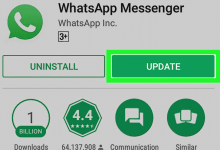
الضغط على التطبيق الرسمي “WhatsApp Messenger” المطوّر بواسطة WhatsApp LLC.
-
النقر على زر “تثبيت”.
-
الانتظار حتى انتهاء التحميل والتثبيت.
على أجهزة iPhone
-
فتح متجر App Store.
-
إدخال “WhatsApp” في خانة البحث.
-
تحديد التطبيق الرسمي والنقر على زر “تنزيل”.
-
إدخال بيانات Apple ID إذا طُلب ذلك.
-
انتظار الانتهاء من التثبيت.
على الحاسوب
يمكن تحميل نسخة سطح المكتب من واتس آب عبر الموقع الرسمي:
https://www.whatsapp.com/download
بعد تحميل الملف المناسب لنظام التشغيل (Windows أو macOS)، يتم فتحه وتثبيته كأي برنامج تقليدي.
ثالثًا: خطوات تشغيل واتس آب لأول مرة
بعد تثبيت التطبيق بنجاح، يجب المرور بعدة مراحل لتفعيله:
1. فتح التطبيق
يتم الضغط على أيقونة التطبيق لفتحه.
2. قراءة شروط الخدمة
يعرض واتس آب شروط الاستخدام وسياسة الخصوصية، يجب قراءتها والموافقة عليها بالضغط على “موافقة ومتابعة”.
3. إدخال رقم الهاتف
يطلب التطبيق إدخال رقم الهاتف مع رمز البلد، مثل (+966) للمملكة العربية السعودية، أو (+20) لمصر.
4. التحقق من الرقم
يتم إرسال رمز تحقق مكون من 6 أرقام إلى الرقم الذي تم إدخاله عبر رسالة نصية قصيرة SMS أو مكالمة صوتية.
5. إدخال رمز التحقق
بمجرد استلام الرمز، يتم إدخاله داخل التطبيق لتأكيد ملكية الرقم.
6. إعداد الملف الشخصي
يتيح واتس آب للمستخدم إدخال اسمه واختيار صورة للملف الشخصي.
7. استعادة النسخة الاحتياطية (اختياري)
إذا كان المستخدم قد استخدم واتس آب من قبل، فسيعرض عليه التطبيق استعادة المحادثات من النسخة الاحتياطية سواء من Google Drive (أندرويد) أو iCloud (iPhone).
رابعًا: تشغيل واتس آب ويب وسطح المكتب
تتيح هذه الخاصية للمستخدم تشغيل واتس آب من الحاسوب دون الحاجة إلى هاتف جديد أو رقم منفصل. لبدء الاستخدام:
-
الدخول إلى https://web.whatsapp.com عبر المتصفح.
-
فتح تطبيق واتس آب على الهاتف.
-
الذهاب إلى “الأجهزة المرتبطة”.
-
النقر على “ربط جهاز”.
-
توجيه الكاميرا لمسح رمز QR الظاهر على شاشة الحاسوب.
-
يتم مزامنة المحادثات فورًا وتظهر على الحاسوب.
هذه الميزة لا تحتاج إلى رقم جديد، بل تعتمد على مزامنة الهاتف الأساسي.
خامسًا: الإعدادات الأولية بعد تشغيل واتس آب
بعد التفعيل، يُنصح بضبط الإعدادات الأساسية التالية:
إعدادات الخصوصية
-
آخر ظهور: يمكن إخفاء آخر وقت كان المستخدم فيه متصلاً.
-
صورة الملف الشخصي: يمكن تحديد من يمكنه رؤيتها (الجميع، جهات الاتصال فقط، لا أحد).
-
الرسائل المؤقتة: تفعيل هذه الخاصية لحذف الرسائل تلقائيًا بعد مدة محددة.
إعدادات الأمان
-
التحقق بخطوتين: يتيح للمستخدم حماية حسابه عبر رمز PIN مكوّن من 6 أرقام.
-
إشعارات الأمان: يُنصح بتفعيلها لتلقي تنبيه في حال تغير رمز التشفير.
إعدادات النسخ الاحتياطي
-
يُنصح بتفعيل النسخ التلقائي إلى Google Drive أو iCloud لحماية المحادثات.
سادسًا: تشغيل واتس آب على أكثر من جهاز
منذ تحديثات واتس آب الأخيرة، أصبح من الممكن استخدام نفس الحساب على عدة أجهزة دون الحاجة إلى أن يكون الهاتف الأساسي متصلاً طوال الوقت. لتشغيل الحساب على جهاز ثانٍ:
-
فتح واتس آب على الجهاز الإضافي (هاتف أو كمبيوتر).
-
اختيار “ربط بجهاز موجود”.
-
مسح رمز QR باستخدام الجهاز الأساسي.
-
تتم مزامنة المحادثات والوسائط تلقائيًا.
يُسمح بتوصيل حتى 4 أجهزة في نفس الوقت.
سابعًا: تشغيل واتس آب بدون شريحة SIM
رغم أن التطبيق يحتاج إلى رقم هاتف للتفعيل، يمكن تشغيله حتى بدون إدخال شريحة SIM فعلية في الهاتف، بشرط أن يكون الرقم المستخدم قادرًا على استقبال الرسائل النصية أو المكالمات من خلال جهاز آخر أو خدمة افتراضية. يمكن استخدام واتس آب عبر:
-
هاتف بدون شريحة، مع إدخال رقم لهاتف آخر فعال.
-
استخدام أرقام VoIP أو أرقام أرضية مدعومة (في بعض الدول فقط).
-
استخدام تطبيقات الأرقام الافتراضية التي تقدم رقمًا صالحًا لاستقبال الرسائل.
ثامنًا: حلول مشاكل التشغيل الشائعة
1. لم يصل رمز التحقق
-
التأكد من صحة الرقم ورمز البلد.
-
الانتظار لبضع دقائق ثم طلب إرسال الكود مجددًا.
-
استخدام خيار “اتصل بي” لتلقي الكود عبر مكالمة صوتية.
2. التطبيق لا يعمل بعد التثبيت
-
التأكد من وجود اتصال إنترنت مستقر.
-
تحديث نظام التشغيل على الجهاز.
-
حذف التطبيق وإعادة تثبيته.
3. عدم مزامنة جهات الاتصال
-
منح التطبيق صلاحية الوصول إلى جهات الاتصال.
-
التأكد من تخزين الأرقام بصيغة دولية صحيحة.
4. فشل في استعادة النسخ الاحتياطي
-
التحقق من استخدام نفس الحساب المرتبط بالنسخ الاحتياطي.
-
التأكد من تفعيل خدمات Google Drive أو iCloud.
-
التأكد من وجود مساحة كافية على الجهاز.
تاسعًا: تشغيل واتس آب للأعمال (WhatsApp Business)
لرواد الأعمال وأصحاب الشركات الصغيرة، يُمكن تشغيل واتس آب للأعمال بنفس خطوات التثبيت والتفعيل السابقة، لكن مع إضافة ميزات خاصة مثل:
-
الردود السريعة.
-
الرسائل الترحيبية والآلية.
-
كتالوجات المنتجات.
-
الملف التجاري المفصل.
عاشرًا: الفرق بين تشغيل واتس آب وواتس آب Business
| الميزة | واتس آب العادي | واتس آب للأعمال |
|---|---|---|
| الاستخدام الشخصي | ✅ | ❌ |
| الاستخدام التجاري | ❌ | ✅ |
| دعم الردود الآلية | ❌ | ✅ |
| إمكانية إضافة كتالوجات | ❌ | ✅ |
| توثيق الحساب التجاري | ❌ | ✅ (إذا تم التحقق) |
ختامًا: أهمية الحفاظ على الأمان بعد تشغيل واتس آب
بعد تفعيل التطبيق، يُوصى دائمًا بالحفاظ على أمان الحساب عبر:
-
تفعيل التحقق بخطوتين.
-
عدم مشاركة رمز التحقق مع أي جهة.
-
مراجعة الأجهزة المرتبطة باستمرار.
-
تحميل التطبيق من المصادر الرسمية فقط.
المراجع:
