متطلبات تشغيل أندرويد ستوديو
أندرويد ستوديو هو بيئة التطوير المتكاملة الرسمية (IDE) لتطوير تطبيقات الأندرويد، وهو مبني على IntelliJ IDEA ويوفر جميع الأدوات اللازمة لتصميم وبناء واختبار التطبيقات على منصة الأندرويد. في هذا المقال، سنستعرض بالتفصيل متطلبات تشغيل أندرويد ستوديو على أنظمة التشغيل المختلفة وكيفية تثبيته.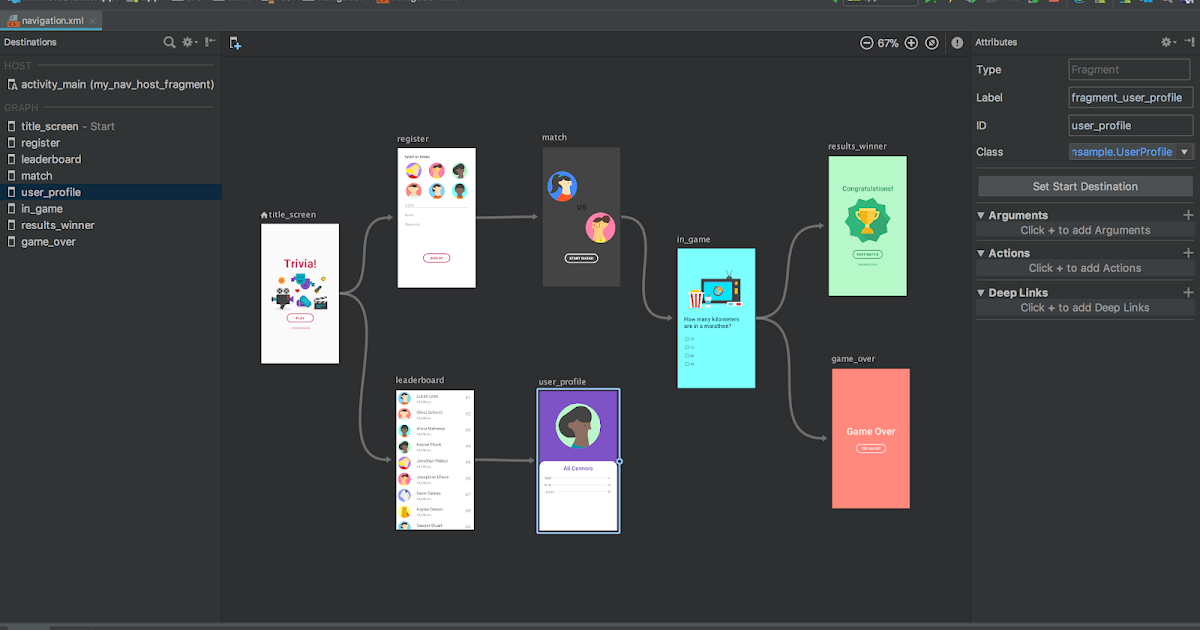
متطلبات النظام لتشغيل أندرويد ستوديو
ويندوز
- نظام التشغيل:
- الحد الأدنى: ويندوز 8 بنسخته 64-بت.
- الموصى به: أحدث إصدار من ويندوز بنسخته 64-بت.
- الذاكرة العشوائية (RAM):
- الحد الأدنى: 8 جيجابايت.
- الموصى به: 16 جيجابايت أو أكثر.
- وحدة المعالجة المركزية (CPU):
- الحد الأدنى: بنية معمارية x86_64، معالج Intel Core من الجيل الثاني أو أحدث، أو معالج AMD يدعم إطار عمل Windows Hypervisor.
- الموصى به: أحدث معالج Intel Core.
- المساحة التخزينية:
- الحد الأدنى: 8 جيجابايت (تشمل بيئة التطوير وأدوات SDK والمحاكي).
- الموصى به: قرص صلب SSD بسعة 16 جيجابايت أو أكثر.
- دقة الشاشة:
- الحد الأدنى: 1280 × 800.
- الموصى به: 1920 × 1080.
ماك
- نظام التشغيل:
- الحد الأدنى: macOS 10.14 (Mojave).
- الموصى به: أحدث إصدار من macOS.
- الذاكرة العشوائية (RAM):
- الحد الأدنى: 8 جيجابايت.
- الموصى به: 16 جيجابايت أو أكثر.
- وحدة المعالجة المركزية (CPU):
- الحد الأدنى: شريحة Apple M1 أو معالج Intel Core من الجيل الثاني أو أحدث يدعم إطار عمل Hypervisor.
- الموصى به: أحدث شريحة Apple Silicon.
- المساحة التخزينية:
- الحد الأدنى: 8 جيجابايت (تشمل بيئة التطوير وأدوات SDK والمحاكي).
- الموصى به: قرص صلب SSD بسعة 16 جيجابايت أو أكثر.
- دقة الشاشة:
- الحد الأدنى: 1280 × 800.
- الموصى به: 1920 × 1080.
لينكس
- نظام التشغيل:
- الحد الأدنى: أي توزيعة لينكس 64-بت تدعم Gnome أو KDE أو Unity DE؛ مكتبة GNU C (glibc) إصدار 2.31 أو أحدث.
- الموصى به: أحدث إصدار من توزيعة لينكس 64-بت.
- الذاكرة العشوائية (RAM):
- الحد الأدنى: 8 جيجابايت.
- الموصى به: 16 جيجابايت أو أكثر.
- وحدة المعالجة المركزية (CPU):
- الحد الأدنى: بنية معمارية x86_64، معالج Intel Core من الجيل الثاني أو أحدث، أو معالج AMD يدعم AMD-V و SSSE3.
- الموصى به: أحدث معالج Intel Core.
- المساحة التخزينية:
- الحد الأدنى: 8 جيجابايت (تشمل بيئة التطوير وأدوات SDK والمحاكي).
- الموصى به: قرص صلب SSD بسعة 16 جيجابايت أو أكثر.
- دقة الشاشة:
- الحد الأدنى: 1280 × 800.
- الموصى به: 1920 × 1080.
ChromeOS
- لتشغيل أندرويد ستوديو ومحاكي الأندرويد على نظام ChromeOS، يُرجى الاطلاع على وثائق تطوير الأندرويد على ChromeOS.
خطوات تثبيت أندرويد ستوديو
ويندوز
- قم بتحميل ملف التثبيت بصيغة .exe (الموصى به) أو ملف .zip.
- إذا كان الملف بصيغة .exe، انقر عليه مرتين لتشغيله.
- إذا كان الملف بصيغة .zip:
- فك الضغط عن الملف.
- انسخ مجلد android-studio إلى مجلد Program Files.
- افتح المجلد android-studio > bin.
- شغل studio64.exe (للأجهزة 64-بت) أو studio.exe (للأجهزة 32-بت).
- اتبع معالج الإعداد في أندرويد ستوديو وثبت أي حزم SDK الموصى بها.
ماك
- قم بتحميل ملف التثبيت بصيغة DMG.
- افتح ملف DMG واسحب أندرويد ستوديو إلى مجلد Applications، ثم شغل أندرويد ستوديو.
- اختر ما إذا كنت تريد استيراد إعدادات أندرويد ستوديو السابقة، ثم انقر OK.
- أكمل معالج إعداد أندرويد ستوديو، الذي يتضمن تحميل مكونات SDK اللازمة.
لينكس
- قم بتحميل ملف التثبيت بصيغة .zip.
- فك الضغط عن الملف في مكان مناسب، مثل /usr/local/ لمستخدمك الشخصي أو /opt/ للمستخدمين المشتركين.
- للأجهزة 64-بت، قم بتثبيت المكتبات المطلوبة باستخدام الأمر التالي (لتوزيعة Ubuntu):
rubysudo apt-get install libc6:i386 libncurses5:i386 libstdc++6:i386 lib32z1 libbz2-1.0:i386أو الأمر التالي (لتوزيعة Fedora):
-






sudo yum install zlib.i686 ncurses-libs.i686 bzip2-libs.i686
لتشغيل أندرويد ستوديو، افتح نافذة طرفية وانتقل إلى android-studio/bin/، ثم نفذ الأمر:
./studio.sh
- اختر ما إذا كنت تريد استيراد إعدادات أندرويد ستوديو السابقة، ثم انقر OK.
- أكمل معالج إعداد أندرويد ستوديو، الذي يتضمن تحميل مكونات SDK اللازمة.
ChromeOS
- قم بتثبيت نظام Linux على ChromeOS.
- افتح تطبيق Files وحدد موقع حزمة DEB في مجلد Downloads ضمن My files.
- انقر بزر الفأرة الأيمن على حزمة DEB واختر Install with Linux (Beta).
- إذا كنت قد ثبّتت أندرويد ستوديو من قبل، اختر ما إذا كنت تريد استيراد إعدادات أندرويد ستوديو السابقة، ثم انقر OK.
- أكمل معالج إعداد أندرويد ستوديو، الذي يتضمن تحميل مكونات SDK اللازمة.
- بعد اكتمال التثبيت، شغل أندرويد ستوديو من Launcher أو من الطرفية في نظام Linux على ChromeOS باستخدام الأمر:
/opt/android-studio/bin/studio.sh
تحديث أندرويد ستوديو
بمجرد تثبيت أندرويد ستوديو، يتم إعلامك بظهور أدوات وواجهات برمجة تطبيقات جديدة من خلال نافذة منبثقة. لتحديث أندرويد ستوديو يدويًا، اختر Help > Check for Update على نظام ويندوز أو Linux، أو اختر Android Studio > Check for Updates على نظام macOS.
خطوات تثبيت أندرويد ستوديو بالتفصيل
ويندوز
- تحميل ملف التثبيت:
- قم بزيارة صفحة تحميل أندرويد ستوديو واختر الإصدار المناسب لنظام ويندوز.
- يُفضل تحميل ملف التثبيت بصيغة .exe لسهولة التثبيت.
- تشغيل ملف التثبيت:
- بعد تحميل الملف، انقر عليه مرتين لتشغيله.
- اتبع التعليمات الظاهرة على الشاشة لإكمال عملية التثبيت.
- إعداد أندرويد ستوديو:
- بعد التثبيت، قم بتشغيل أندرويد ستوديو.
- اتبع معالج الإعداد لتثبيت أدوات SDK اللازمة.
ماك
- تحميل ملف التثبيت:
- قم بزيارة صفحة تحميل أندرويد ستوديو واختر الإصدار المناسب لنظام macOS.
- تثبيت أندرويد ستوديو:
- افتح ملف DMG المسحوب، واسحب أندرويد ستوديو إلى مجلد Applications.
- إعداد أندرويد ستوديو:
- شغل أندرويد ستوديو واتبع التعليمات لاستيراد الإعدادات السابقة إذا لزم الأمر.
- أكمل معالج الإعداد لتثبيت أدوات SDK اللازمة.
لينكس
- تحميل ملف التثبيت:
- قم بزيارة صفحة تحميل أندرويد ستوديو واختر الإصدار المناسب لنظام لينكس.
- قم بتحميل ملف التثبيت بصيغة .zip.
- فك الضغط عن الملف:
- استخدم الأمر التالي لفك الضغط عن الملف في مكان مناسب:
unzip android-studio-ide-*.zip -d /opt/
تثبيت المكتبات المطلوبة:
- للأجهزة 64-بت، قم بتثبيت المكتبات المطلوبة باستخدام الأمر التالي (لتوزيعة Ubuntu):
sudo apt-get install libc6:i386 libncurses5:i386 libstdc++6:i386 lib32z1 libbz2-1.0:i386
أو الأمر التالي (لتوزيعة Fedora):
sudo yum install zlib.i686 ncurses-libs.i686 bzip2-libs.i686
تشغيل أندرويد ستوديو:
- افتح نافذة طرفية وانتقل إلى android-studio/bin/، ثم نفذ الأمر:
./studio.sh
- إعداد أندرويد ستوديو:
- اختر ما إذا كنت تريد استيراد إعدادات أندرويد ستوديو السابقة، ثم انقر OK.
- أكمل معالج الإعداد لتثبيت أدوات SDK اللازمة.
ChromeOS
- تثبيت Linux:
- قم بتثبيت نظام Linux على ChromeOS.
- تحميل وتثبيت أندرويد ستوديو:
- قم بتحميل حزمة DEB الخاصة بأندرويد ستوديو.
- افتح تطبيق Files وحدد موقع حزمة DEB في مجلد Downloads.
- انقر بزر الفأرة الأيمن على حزمة DEB واختر Install with Linux (Beta).
- إعداد أندرويد ستوديو:
- اختر ما إذا كنت تريد استيراد إعدادات أندرويد ستوديو السابقة، ثم انقر OK.
- أكمل معالج الإعداد لتثبيت أدوات SDK اللازمة.
- تشغيل أندرويد ستوديو:
- بعد اكتمال التثبيت، شغل أندرويد ستوديو من Launcher أو من الطرفية في نظام Linux على ChromeOS باستخدام الأمر:
/opt/android-studio/bin/studio.sh
باختصار، يعد أندرويد ستوديو بيئة تطوير متكاملة قوية ومرنة تمكن المطورين من بناء تطبيقات أندرويد بكفاءة. يضمن التثبيت الصحيح لهذه البيئة على أنظمة التشغيل المختلفة توفير جميع الأدوات والموارد اللازمة لتطوير تطبيقات أندرويد متميزة.