

النسخ الاحتياطية للواتس آب: أماكن التخزين وكيفية إدارتها بالتفصيل
تُعتبر النسخ الاحتياطية للواتس آب من أهم الإجراءات التي يجب على مستخدمي هذا التطبيق اتخاذها بانتظام للحفاظ على المحادثات والوسائط من الفقدان، سواء عند تغيير الهاتف أو إعادة تثبيت التطبيق أو حدوث مشكلة تقنية. يعتمد موقع النسخ الاحتياطية على نظام التشغيل الخاص بالجهاز، كما أن هناك خيارات متعددة للتخزين قد تختلف بين أجهزة الأندرويد والآيفون، فضلاً عن تأثير إعدادات المستخدم وخيارات النسخ الاحتياطي المتاحة داخل التطبيق نفسه. في هذا المقال المفصل سيتم شرح كل ما يتعلق بمكان وجود النسخ الاحتياطية للواتس آب، وأهم الطرق التي يمكن من خلالها الوصول إليها أو إدارتها بشكل آمن.
مفهوم النسخ الاحتياطي في الواتس آب
النسخ الاحتياطي هو عبارة عن نسخة من بيانات محادثات واتس آب تشمل النصوص، الصور، الفيديوهات، الرسائل الصوتية، والملفات الأخرى، تُحفظ في مكان خارجي بعيدًا عن التطبيق نفسه، حتى يمكن استعادتها في حالة فقدان البيانات أو تبديل الجهاز. هذا الأمر ضروري خاصة مع كثرة الاعتماد على الواتس آب كوسيلة تواصل أساسية في الحياة اليومية.
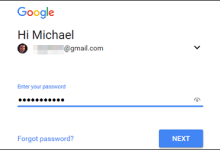



يتيح واتس آب خاصية النسخ الاحتياطي من خلال الربط بخدمات التخزين السحابي المختلفة حسب نوع الجهاز، حيث يستخدم:
-
Google Drive لأجهزة الأندرويد.
-
iCloud لأجهزة الآيفون.
كما يمكن حفظ نسخ احتياطية محليًا داخل ذاكرة الهاتف أو على بطاقة الذاكرة الخارجية في بعض الحالات.
أماكن النسخ الاحتياطية في أجهزة الأندرويد
في هواتف الأندرويد، يعتمد واتس آب على نسخين احتياطيين أساسيين:
-
النسخ الاحتياطي المحلي (Local Backup):
-
يتم تخزين نسخة احتياطية من المحادثات يوميًا على ذاكرة الهاتف الداخلية أو على بطاقة SD في مجلد خاص باسم واتس آب.
-
المسار الشائع لهذه النسخة يكون:
swift/Internal Storage/WhatsApp/Databases/ -
تحتوي هذه المجلدات على ملفات بصيغة
.db.crypt12والتي تمثل النسخ الاحتياطية المشفرة للمحادثات. -
هذه النسخ تكون متاحة فقط على نفس الجهاز ولا يمكن استعادتها من جهاز آخر إلا بعد نقل الملفات يدويًا.
-
-
النسخ الاحتياطي السحابي عبر Google Drive:
-
يمكن للمستخدم ربط حسابه في واتس آب بحساب جوجل درايف، ليتم حفظ نسخة احتياطية من المحادثات والوسائط بشكل دوري على السحابة.
-
هذا الخيار يتيح سهولة استعادة البيانات عند تغيير الهاتف أو إعادة تثبيت التطبيق.
-
لا يمكن للمستخدم الوصول إلى ملفات النسخ الاحتياطية على Google Drive عبر المتصفح أو التطبيقات الأخرى؛ إذ يتم حفظها ضمن مساحة خاصة محفوظة لتطبيق واتس آب فقط.
-
عند إعداد النسخ الاحتياطي، يتم حفظ البيانات في حساب جوجل المستخدم في إعدادات واتس آب، ويمكن رؤية النسخ الاحتياطية من داخل إعدادات Google Drive > النسخ الاحتياطية (Backups).
-
أماكن النسخ الاحتياطية في أجهزة الآيفون
بالنسبة لأجهزة iOS، يتم تخزين النسخ الاحتياطية عبر:
-
نسخ iCloud الاحتياطي:
-
يعتمد واتس آب في الآيفون على خدمة iCloud لتخزين نسخ احتياطية.
-
يتم حفظ المحادثات والوسائط في حساب iCloud المرتبط بجهاز المستخدم.
-
هذه النسخ الاحتياطية مشفرة ومحفوظة ضمن بيانات التطبيقات في iCloud.
-
يتم إدارة النسخ الاحتياطية من خلال الذهاب إلى:
cssإعدادات الهاتف > [اسم المستخدم] > iCloud > إدارة التخزين > النسخ الاحتياطية > WhatsApp -
يمكن للمستخدم معرفة حجم النسخة الاحتياطية وتاريخ آخر نسخة تم حفظها.
-
كما يجب أن يكون لدى المستخدم مساحة كافية في حساب iCloud، إذ أن النسخ الاحتياطية قد تستهلك مساحة كبيرة بحسب حجم البيانات.
-
-
النسخ الاحتياطي المحلي على الكمبيوتر:
-
يمكن أيضاً للمستخدم إجراء نسخة احتياطية كاملة للآيفون على الكمبيوتر باستخدام برنامج iTunes أو Finder على macOS.
-
هذا النسخ لا يكون خاصاً بتطبيق واتس آب فقط، لكنه يشمل كافة بيانات الهاتف.
-
في هذه الحالة، يمكن استعادة نسخة الهاتف كاملة تشمل بيانات الواتس آب عند الحاجة.
-
كيف يمكن التحقق من النسخ الاحتياطية في الواتس آب
للتأكد من وجود نسخة احتياطية للواتس آب، يمكن اتباع الخطوات التالية داخل التطبيق:
-
في الأندرويد:
-
فتح تطبيق واتس آب.
-
الدخول إلى الإعدادات (Settings).
-
اختيار “الدردشات” (Chats).
-
الضغط على “النسخ الاحتياطي للدردشات” (Chat backup).
-
هنا يمكن رؤية آخر تاريخ للنسخ الاحتياطي على Google Drive، وحجم النسخة، كما يمكن اختيار النسخ الاحتياطي يدويًا.
-
-
في الآيفون:
-
فتح تطبيق واتس آب.
-
الانتقال إلى الإعدادات (Settings).
-
اختيار “الدردشات” (Chats).
-
الضغط على “نسخ احتياطي للدردشات” (Chat Backup).
-
يظهر تاريخ آخر نسخة احتياطية، ويمكن القيام بنسخ احتياطي يدوي.
-
أنواع النسخ الاحتياطي في الواتس آب
النسخ الاحتياطية يمكن أن تشمل عدة أنواع من البيانات:
-
النسخ النصي للمحادثات: يشمل الرسائل النصية بين المستخدمين.
-
الوسائط: الصور، مقاطع الفيديو، الرسائل الصوتية، والملفات المرسلة عبر التطبيق.
-
الإعدادات: بعض المعلومات الخاصة بحساب واتس آب، مثل الاسم، صورة الملف الشخصي، وإعدادات المحادثات.
يتيح واتس آب في إعداداته إمكانية اختيار تضمين الوسائط أو عدم تضمينها في النسخ الاحتياطي، وهذا يؤثر بشكل مباشر على حجم النسخة ومدة استغراق عملية النسخ.
مزايا النسخ الاحتياطي السحابي مقارنة بالنسخ المحلية
| النوع | المزايا | العيوب |
|---|---|---|
| النسخ السحابي | إمكانية استعادة البيانات على أي جهاز بسهولة. | يحتاج اتصال إنترنت وسعة تخزين في السحابة. |
| النسخ المحلية | لا تحتاج إلى إنترنت، تخزين مباشر على الجهاز. | لا يمكن استعادة البيانات على جهاز آخر بسهولة. |
إدارة ومسح النسخ الاحتياطية
يمكن للمستخدم حذف النسخ الاحتياطية التي لم يعد يحتاجها لتوفير مساحة، خصوصًا النسخ السحابية:
-
في جوجل درايف:
-
فتح Google Drive عبر المتصفح أو التطبيق.
-
الذهاب إلى قسم “النسخ الاحتياطية” (Backups).
-
اختيار نسخة واتس آب وحذفها.
-
-
في iCloud:
-
فتح إعدادات iCloud.
-
إدارة التخزين.
-
حذف النسخ الاحتياطية الخاصة بالواتس آب.
-
الاحتياطات الهامة للحفاظ على النسخ الاحتياطية
-
النسخ التلقائي: يفضل تفعيل النسخ الاحتياطي التلقائي حسب جدول مناسب (يومي، أسبوعي، شهري) لضمان تحديث النسخ.
-
تحديث التطبيق: تحديث واتس آب بانتظام لتجنب مشاكل النسخ والاستعادة.
-
التحقق من المساحة: التأكد من وجود مساحة كافية في التخزين السحابي أو على الهاتف.
-
السرية: النسخ الاحتياطية مشفرة ولكن يفضل استخدام كلمات سر قوية لحسابات التخزين السحابي.
الخلاصة
النسخ الاحتياطية للواتس آب توجد في أماكن متعددة تعتمد على نوع جهاز المستخدم ونظام تشغيله. على أجهزة الأندرويد، هناك نسخ محلية محفوظة في مجلدات محددة على ذاكرة الجهاز، بالإضافة إلى نسخ سحابية عبر Google Drive. أما في أجهزة الآيفون، فالنسخ محفوظة بشكل أساسي في iCloud، مع إمكانية النسخ الكامل للهاتف على الكمبيوتر. يعد فهم مكان وجود النسخ الاحتياطية وكيفية إدارتها خطوة ضرورية للحفاظ على بيانات واتس آب وتأمينها ضد الفقدان، ويجب الحرص على تفعيل النسخ الاحتياطي الدوري والتأكد من إعداداته لضمان سلامة المحادثات والوسائط.
المصادر والمراجع
-
دعم واتس آب الرسمي: WhatsApp Backup FAQ
-
دعم جوجل درايف: Google Drive Backups
-
دعم آبل iCloud: Apple iCloud Backup
